在视频制作的魔法世界里,每一位创作者都渴望拥有一把“批量剪辑”的魔法杖,轻轻一挥,就能让多个视频瞬间焕发新生。而现在,这把魔法杖就在你手中——媒体梦工厂软件,它带着在线批量给多个视频添加同一个滚动字幕并自定义文字内容设置的神奇功能,正等你来探索。准备好开启高效视频编辑的奇幻之旅了吗?
1.首先,打开软件,进入其主页面。在板块栏中,找到并点击“任务剪辑”板块,这是进行视频批量编辑的关键区域。
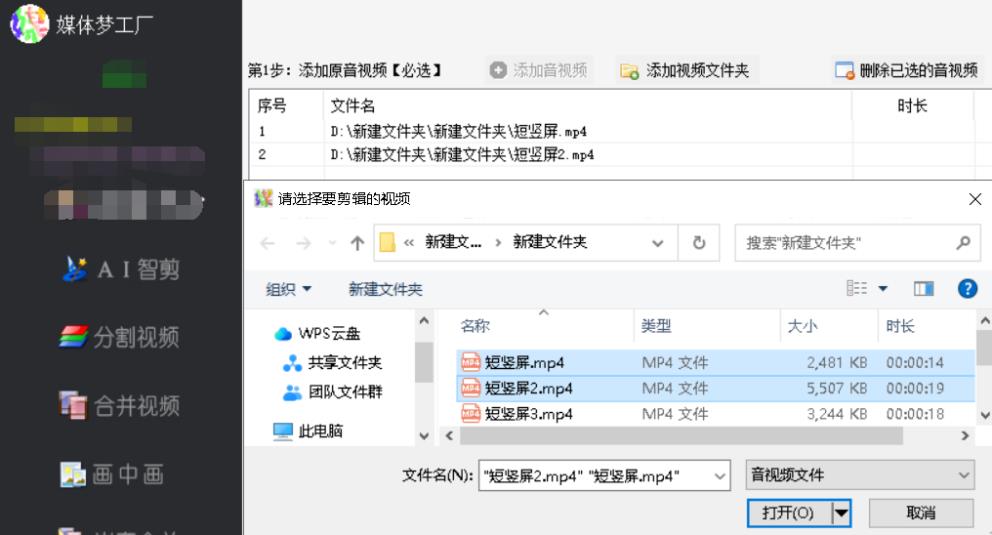
2.在“任务剪辑”板块内,点击“添加视频”按钮。在弹出的文件选择框中,选择需要添加滚动字幕的视频素材,可以一次性导入多个视频,确保它们按照一行一个的顺序排列,以便于后续处理。
3.在导入视频素材后,将任务名称切换为“滚动字幕”。接着,在相应的设置区域中,输入想要显示的文字内容。此外,还可以根据需要自定义字体、字号、颜色、滚动方向、阴影位置、滚动速度以及底边距离等参数,确保滚动字幕的视觉效果符合个人或项目需求。
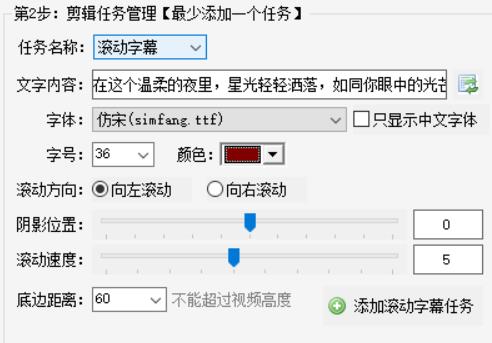
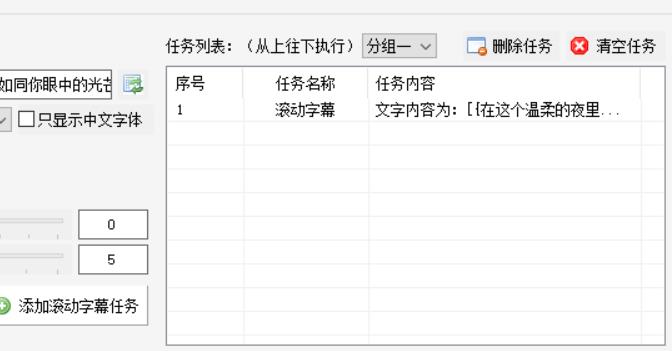
4.完成滚动字幕的各项设置后,点击“添加滚动字幕任务”按钮。此时,所选的滚动字幕任务会被添加到右侧的任务列表中,准备进行批量处理。
5.在添加滚动字幕任务之前或之后,不要忘记设置新视频的保存路径。点击相应的设置选项,可以选择将新视频保存在指定路径或原视频所在的目录。这样,在完成编辑后,可以方便地找到并管理这些新视频。

6.确认所有设置无误后,点击右下角的“开始剪辑”按钮。软件将开始执行批量剪辑任务,为导入的所有视频添加滚动字幕。在剪辑过程中,下方的进度条会滚动显示处理进度,让用户随时了解任务状态。
7.当剪辑任务完成后,软件会提示任务已完成。此时,打开之前设置的保存路径下的文件夹,双击任意一个新视频进行播放查看。在播放过程中,如果画面中出现了滚动字幕,并且文字内容、字体、字号、颜色等设置与预期一致,那么说明批量添加滚动字幕的任务已经成功完成。最后,还可以打开原视频进行对比验证,确保滚动字幕的添加效果符合预期。
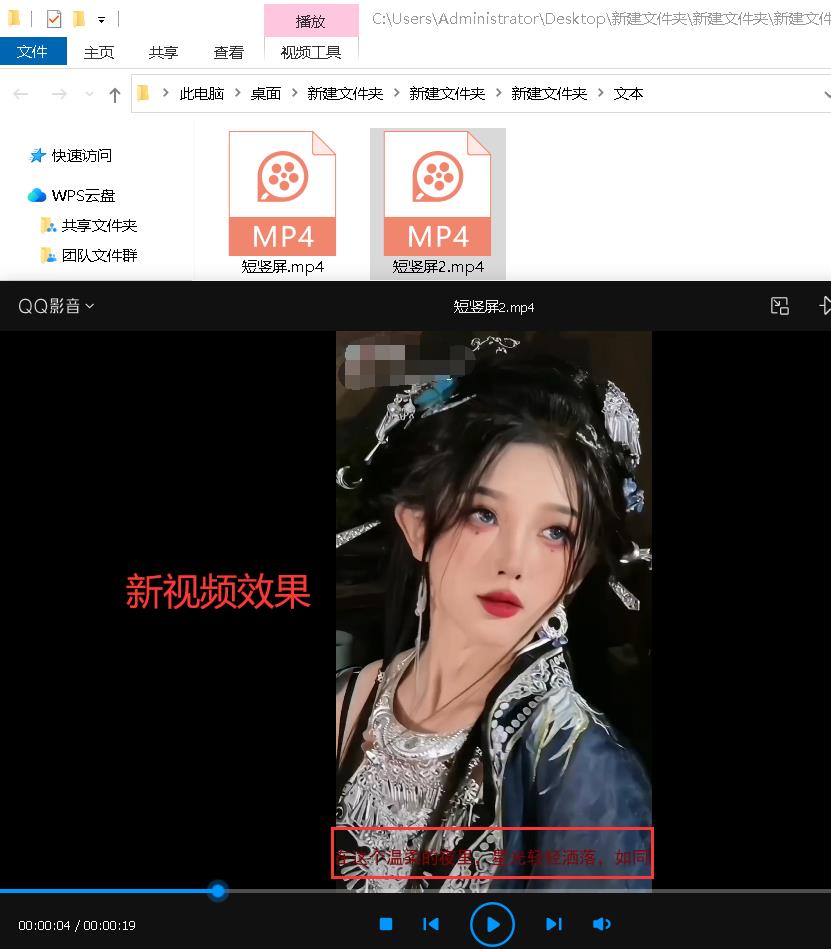
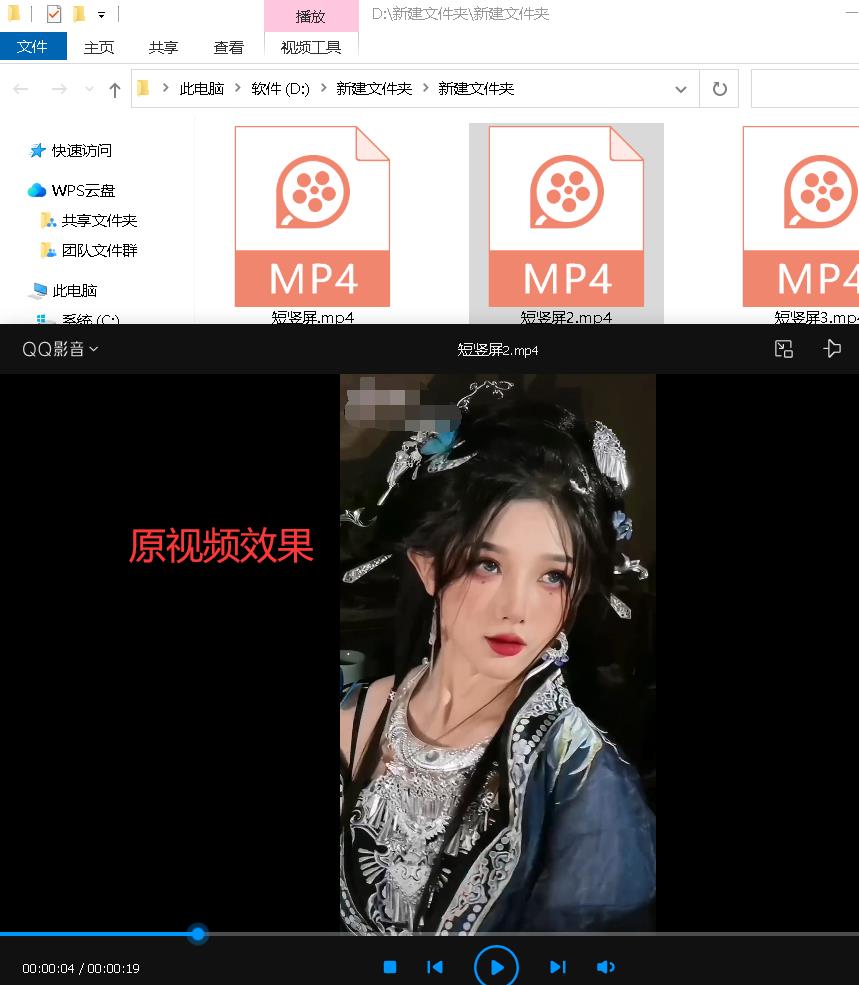
瞧,这就是媒体梦工厂软件的魅力所在!它不仅是一把“批量剪辑”的魔法杖,更是你视频制作路上的得力助手。现在,你已经掌握了这把魔法杖的使用秘诀,可以轻松地给多个视频批量添加同一个滚动字幕,并自定义文字内容设置。想象一下,当你用这神奇的功能制作出一个个精美的视频时,你的观众将会多么惊喜和赞叹!所以,别犹豫了,赶快拿起这把魔法杖,开启你的高效视频编辑之旅吧!媒体梦工厂软件,与你一同创造更多视频制作的奇迹!


