不是经常面对一大堆文件夹感到头疼?想要一键解决文件夹名称的批量修改,还能轻松地将它们复制到多个指定文件夹中?别急,别急,今天我就给大家带来了一款文件管理界的“超级英雄”——文件批量改名高手软件!它将以魔法般的力量,让你的文件管理变得前所未有的简单和高效!
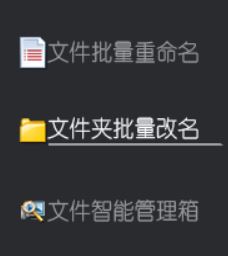
1.启动软件并进入文件夹批量改名板块:首先,打开“文件批量改名高手”软件,登录后在主界面上找到并点击“文件夹批量改名”板块。
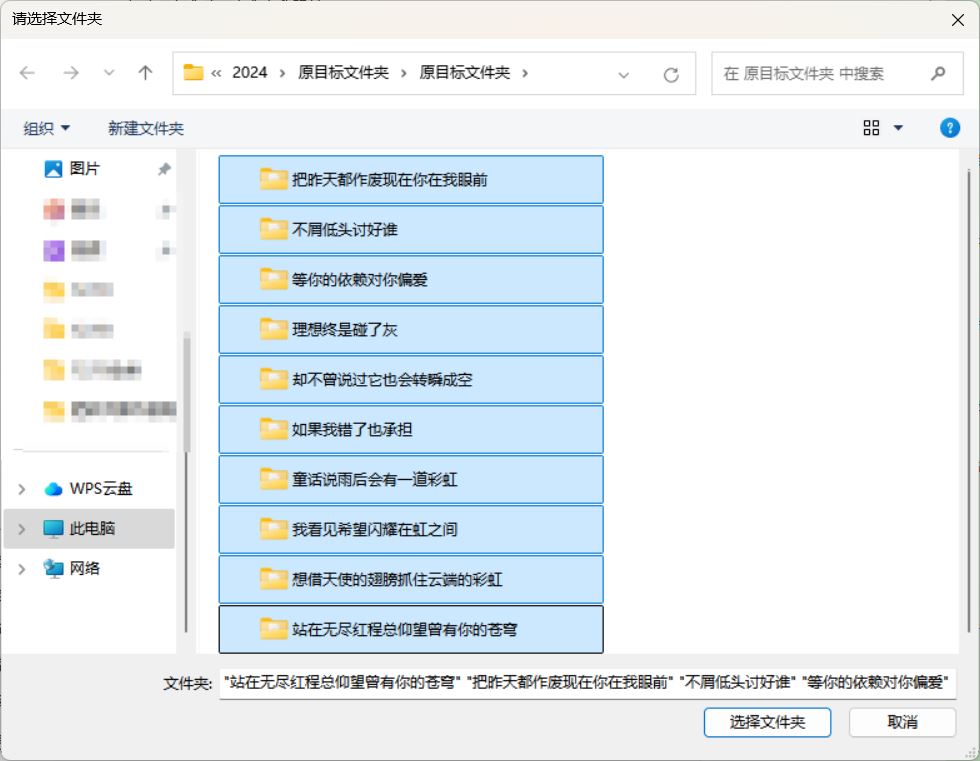
2.导入需要批量改名的文件夹:在“文件夹批量改名”板块中,点击“选择多个文件夹”或类似按钮,通过弹出的对话框选择你想要批量改名的多个文件夹,并将它们导入到软件中。
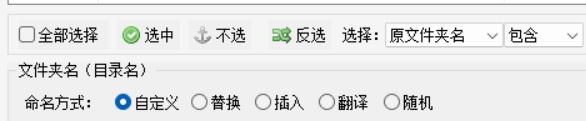
3.选择自定义命名方式:导入文件夹后,在软件界面中找到命名方式选项,并选择“自定义”命名方式,以便为文件夹设置统一的新名称。
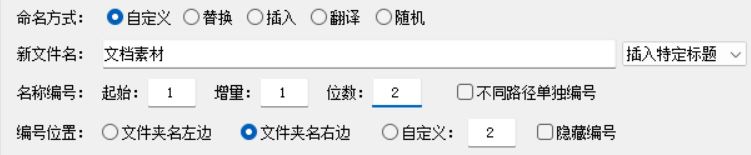
4.设置新文件夹名称:在选择自定义命名方式后,找到“新文件名”输入框,输入你想要统一设置的新文件夹名称。

5.设置编号(可选)如果你想要在新文件夹名称后添加编号以区分它们,可以在软件的相应设置中配置编号的起始值、增量和位数等参数。这一步是可选的,根据你的需求来决定是否设置。
6.预览修改效果:软件通常会提供一个预览功能,让你在正式改名前查看修改后的文件夹名称效果。确认无误后,再进行下一步操作。
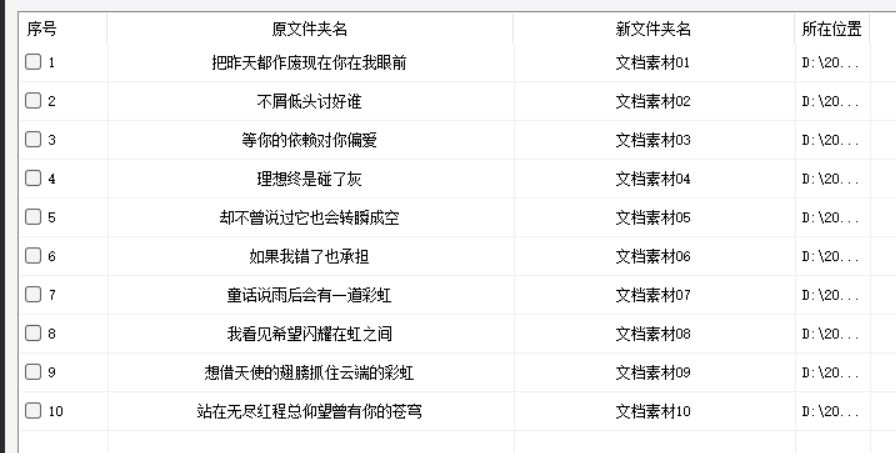
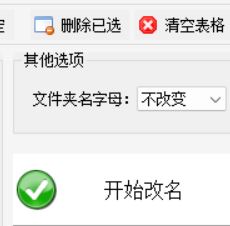
7.执行重命名操作:确认预览结果无误后,点击软件界面上的“开始改名”或类似按钮,软件将按照你的设置对导入的文件夹进行批量重命名操作。
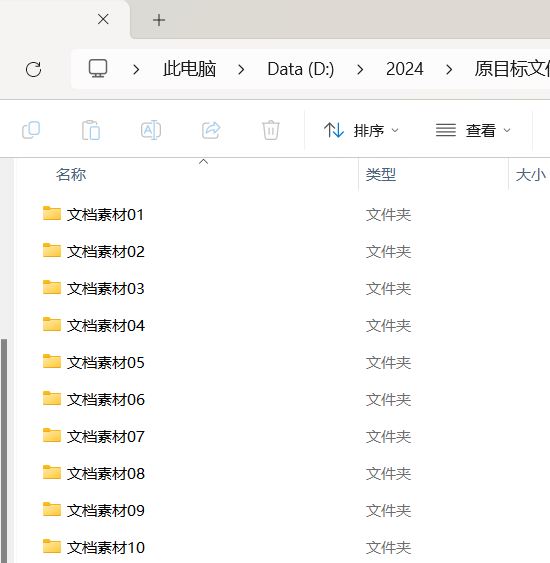
8.验证重命名结果:重命名完成后,回到你的文件系统中,验证文件夹是否已经按照你的期望被重命名。
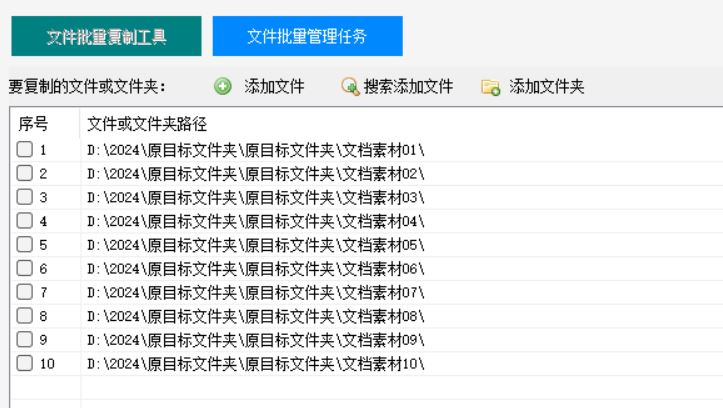
9.设置要复制的文件夹:切换到软件的“文件智能管理箱”功能,并选择“文件批量复制工具”。在要复制的文件或文件夹中,通过添加文件夹按钮导入刚才改名后的多个文件夹。
10.设置目标文件夹:接着在复制到的目标文件夹中,通过添加文件夹的方式导入一个或多个指定的目标文件夹。
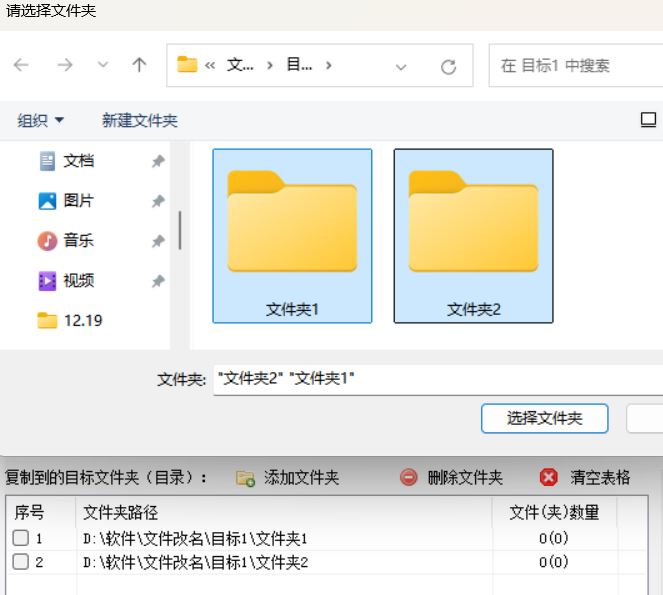
11.执行批量复制操作:设置好批量复制任务后,点击“开始复制”按钮,软件将按照你的设置将重命名后的文件夹一键复制到多个指定文件夹中。
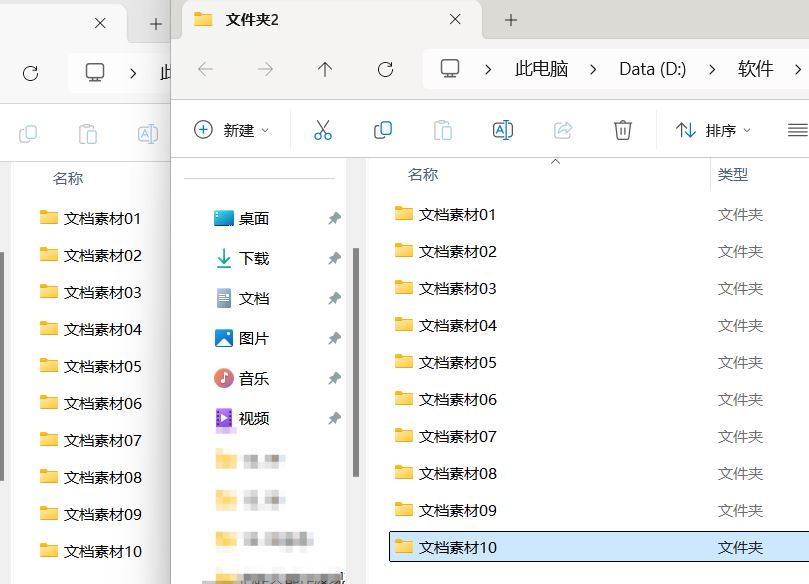
怎么样,是不是已经被文件批量改名高手软件的强大功能深深吸引了呢?在线批量修改文件夹名称,一键复制到多个指定文件夹,让你的文件管理从此变得井井有条,轻松又高效!再也不用担心文件夹乱糟糟,找不到需要的文件了。快来试试这款文件管理神器吧,相信你也会像我一样,爱上这款让文件管理变得简单的必备软件!


