你是否曾为如何将多张图片完美拼接而烦恼?想要一键实现三张或三张以上图片的横向拼接,并且还能自由设置每图之间的间隔和边距?现在,有了首助编辑高手这款神奇的图片批量处理软件,这些繁琐的操作都将变得轻松简单!想象一下,只需轻轻一点,那些散乱的图片就能瞬间变成一张有序、美观的长图,是不是觉得既神奇又实用呢?
1.将需要拼接的多张图片保存在电脑同一个文件夹中,方便查看和使用
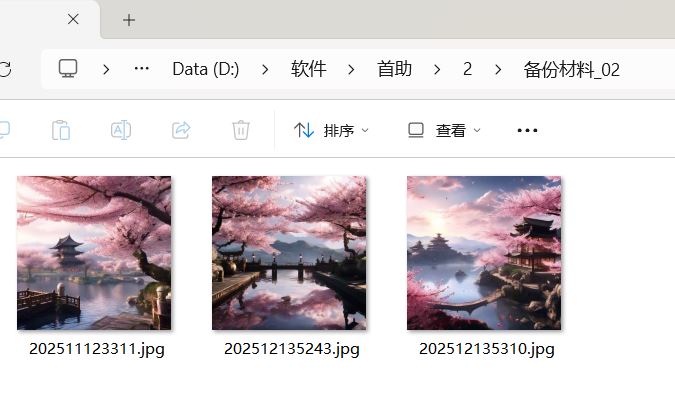
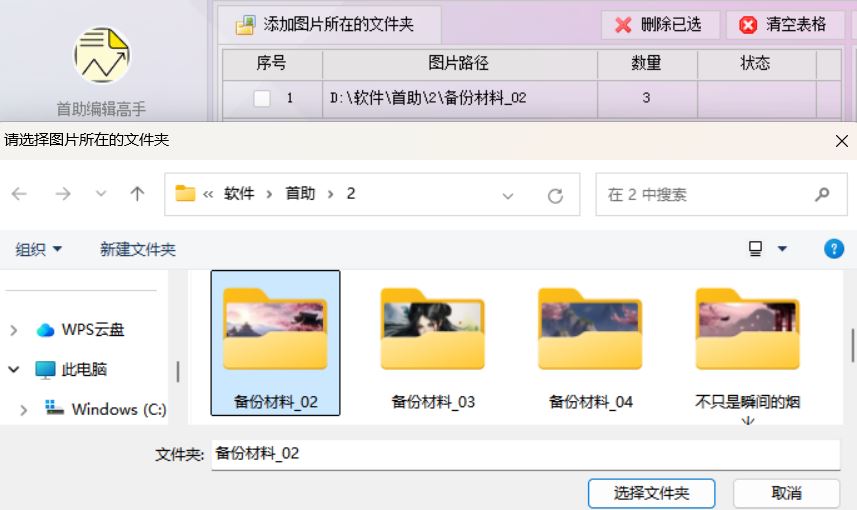
2.在软件的“长图拼接切图”板块中,点击“添加图片所在的文件夹”按钮,选择包含你要拼接的三张图片的文件夹,并导入到软件中。此步骤支持一次性导入多个文件夹中的图片,但此处我们只需导入包含三张图片的文件夹即可
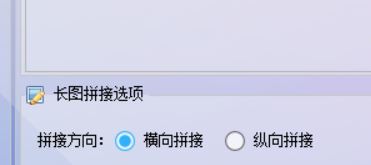
3.导入图片后,在软件中找到设置拼接方式的选项,选择“横向拼接”。这样图片就会按照从左到右的顺序进行排列
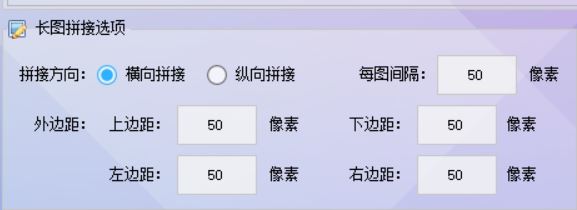
4.在拼接方向旁,找到“每图间隔”选项,根据自己的需求设置间隔的像素值。这一步骤可以让拼接后的长图在图片之间有一定的空白间隔,更加美观
5.如果你需要调整图片的顺序,可以选中某张图片,然后利用软件提供的上下箭头按钮进行顺序调整。调整完毕后,可以预览到拼接效果
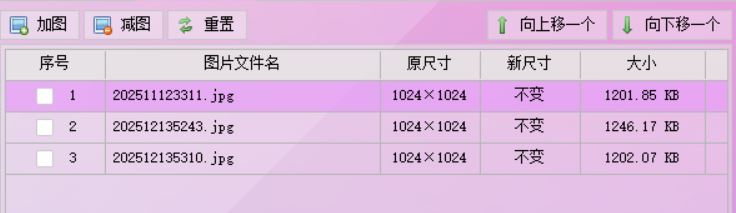
6.点击“选择新位置”按钮,在弹出的文件框里选择好要保存的位置,并为新图片输入一个易于识别的文件名。确保保存路径和文件名方便你后续查找和管理

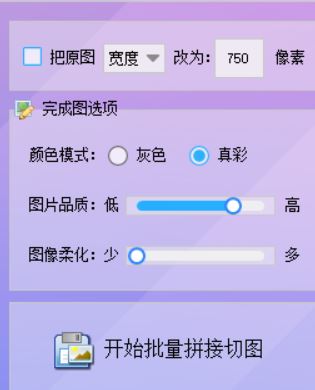
7.确认所有选项设置无误后,点击“开始批量拼接切图”按钮。软件将自动开始将选中的三张图片进行横向拼接,并在指定文件夹中生成一张全新的长图
8.拼接完成后,软件通常会显示一个提示。此时,你可以打开你设置的保存位置文件夹,查看拼接后的长图效果。如果一切按照预期进行,你将看到一张从左到右依次排列的、带有你设置的间隔的长图
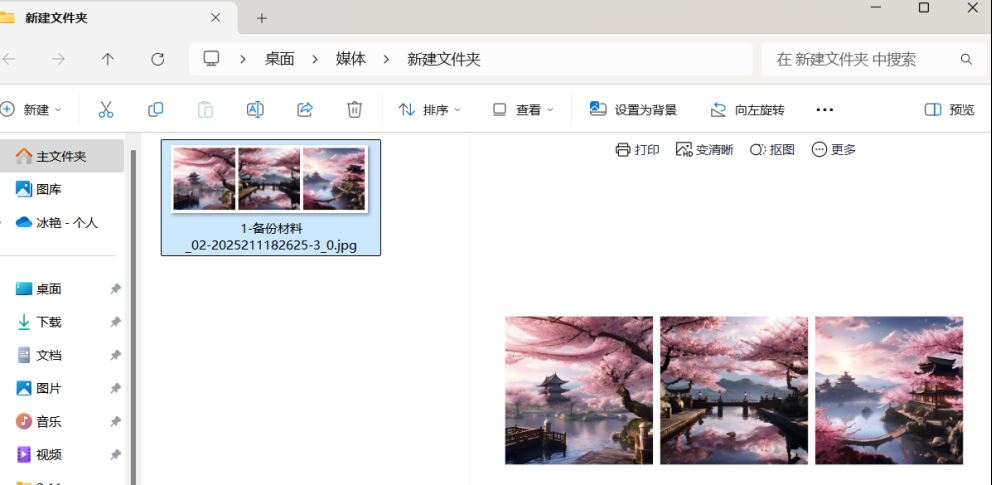
看吧,这就是软件的魅力所在!它不仅能帮助我们快速实现图片的批量拼接,还能让我们随心所欲地设置每图之间的间隔和边距,让拼接后的长图更加符合我们的审美需求。现在,你已经掌握了这款软件的强大功能,无论是工作汇报、宣传海报还是个人相册制作,都能轻松应对,让你的图片处理任务变得既高效又有趣。所以,别再犹豫了,快来试试首助编辑高手软件吧,让它成为你图片处理的好帮手!


