在日复一日的文件海洋中遨游,你是否曾渴望找到一座指引方向的灯塔,特别是在面对浩如烟海、亟待整理的文件时?那些繁琐的新建文件夹与命名任务,是否已让你感到身心俱疲?现在,是时候告别这种低效而枯燥的工作方式了!文件批量改名高手软件,正是你梦寐以求的文件管理神器。
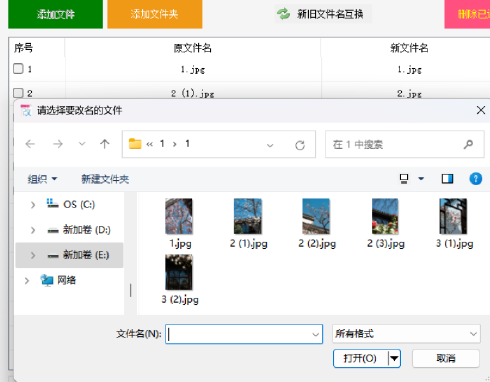
1.在软件的文件批量重命名功能中,点击“添加文件”按钮,选择需要处理的文件,点击“打开”将它们导入到软件中。
![]()
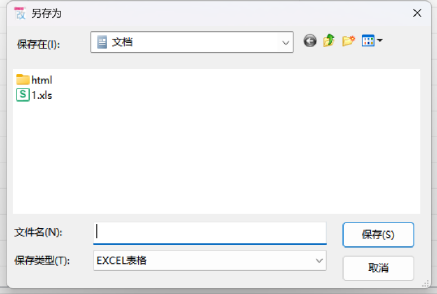
2.导入文件后,在软件界面上右击任意文件,选择“导出当前表格”选项,将数据(含原文件名、文件位置等)保存为表格文件到电脑。
![]()
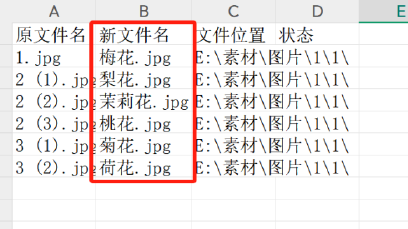
3.打开导出的表格文件,在“新文件名”列中为每个文件输入新的名称,确保每个文件都有一个唯一且正确的新名称。
![]()
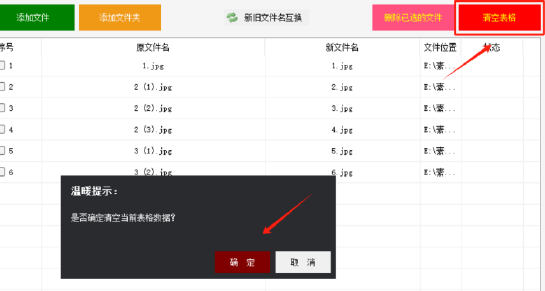
4.返回软件界面,点击“清空表格”按钮,以清空当前显示的文件数据,为导入修改后的数据做准备。
![]()
5.在软件界面的表格区域右击,选择“导入数据改名”选项,将修改后的表格内容(包括原文件名、新文件名及文件位置)粘贴到弹出的对话框中,并仔细核对无误后,点击确定添加。
![]()
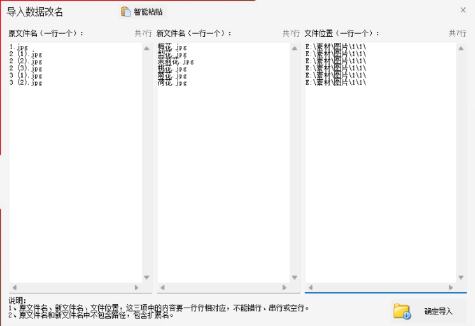
6.导入修改后的数据后,在软件的文件批量重命名板块确认文件列表无误,点击“开始改名”按钮,软件将按照设定开始批量重命名文件。
![]()
7.重命名完成后,软件会提示操作成功。此时,您可以打开文件夹查看,确保每个文件都已被正确重命名。
![]()

8.接下来,在软件的文件批量管理任务部分,将已重命名的文件导入到原文件名列表中。
![]()
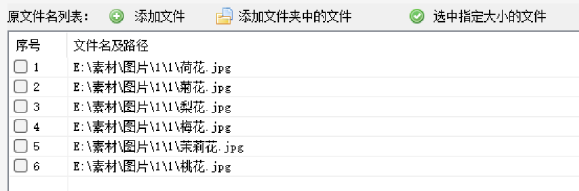
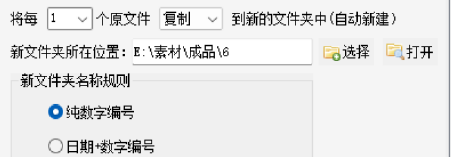
9.在批量管理任务设置中,找到按文件数量归类的选项,并设置为每1个原文件复制或移动到新的文件夹(软件将自动新建文件夹),根据需要选择复制或移动操作。
![]()

10.在批量管理任务中,指定新文件夹的位置和名称规则。您可以选择如“纯数字编号”、“日期+数字编号”等命名方式,以满足您的分类需求。
![]()
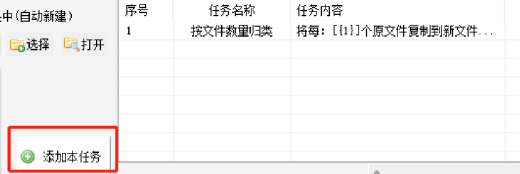
11.确认设置无误后,点击“添加本任务”按钮,将设置好的任务添加到任务列表中。软件支持添加多个任务,但在此示例中我们仅添加一个任务进行测试。
![]()
12.最后,点击软件中的“开始执行”按钮,软件将按照设定的规则将文件复制或移动到新的文件夹中。执行完成后,您可以打开指定位置查看结果,确保文件已被正确归类。
![]()

总而言之,文件批量改名高手软件以其卓越的性能和便捷的操作,彻底颠覆了传统的文件管理模式。它不仅极大地提高了工作效率,还让你在享受高效文件管理的同时,释放了更多的时间和精力去专注于更重要的工作。从此,无论是新建文件夹还是批量命名,都不再是难题。选择文件批量改名高手软件,让你的文件管理之路更加顺畅无阻!


