是不是每次面对一堆PNG图片,想要把它们拼接成一张炫酷的长图,再批量复制到各个文件夹时,就感到头疼不已?别担心,今天我要给大家介绍一款图片处理界的“超级英雄”——首助编辑高手软件!它不仅能轻松搞定PNG图片的横向或纵向拼接,还能一键批量复制,让你的图片处理之路从此畅通无阻,是不是已经迫不及待想要一探究竟了?
拼接长图步骤
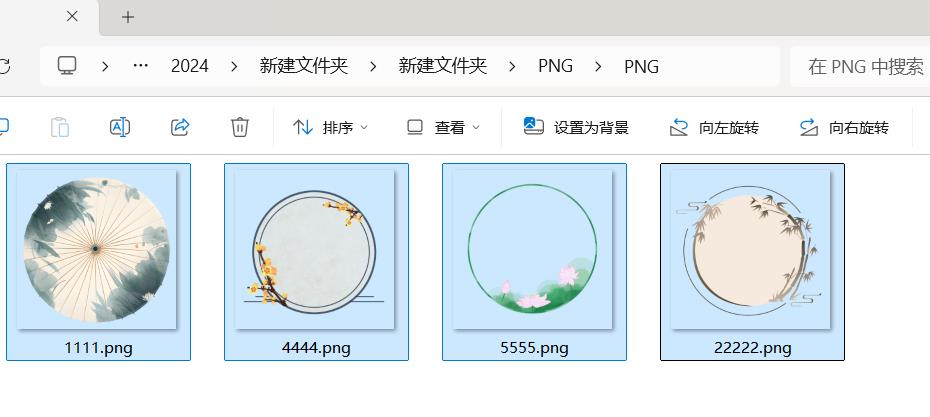
准备图片素材:将需要拼接的多张PNG图片分别保存在电脑的多个文件夹中,确保每个文件夹都包含要拼接的图片
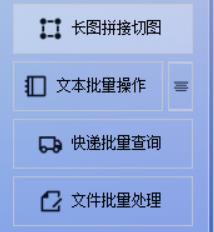
进入长图拼接板块:打开首助编辑高手软件,在主页面或板块栏里找到并点击“长图拼接切图”板块
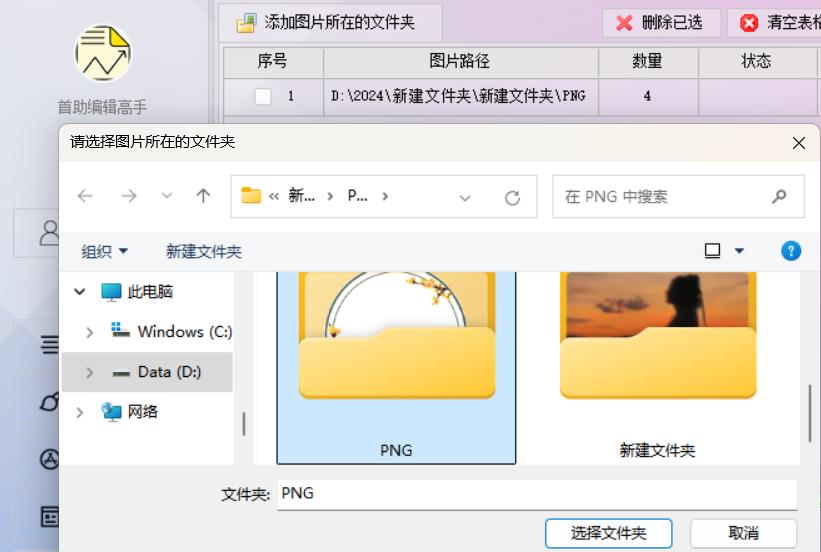
添加图片文件夹:在编辑界面中,点击“添加图片所在的文件夹”按钮,选择并导入包含要拼接PNG图片的文件夹
选择拼接方向:根据需求,选择横向拼接或纵向拼接。横向拼接将使图片从左到右依次排列,而纵向拼接则使图片从上到下依次排列
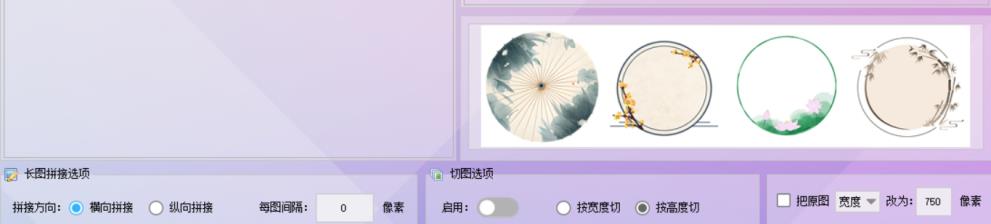
设置图片间隔和边距:在拼接选项中,调整每张图片之间的间隔以及图片的边距(包括上边距、下边距、左边距和右边距),以使拼接后的长图更加精美和专业
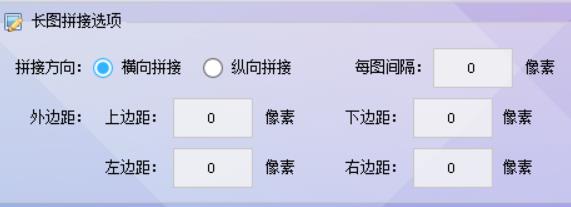
设置保存位置和文件名:选择拼接后图片的保存位置,并为新图片输入名称

开始拼接:确认所有设置无误后,点击“开始批量拼接切图”按钮
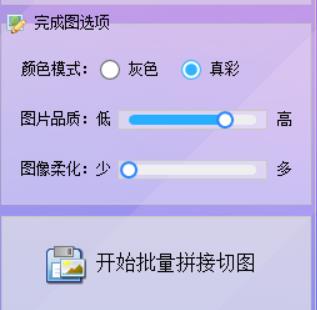
查看和保存结果:拼接完成后,打开保存位置查看拼接后的长图效果
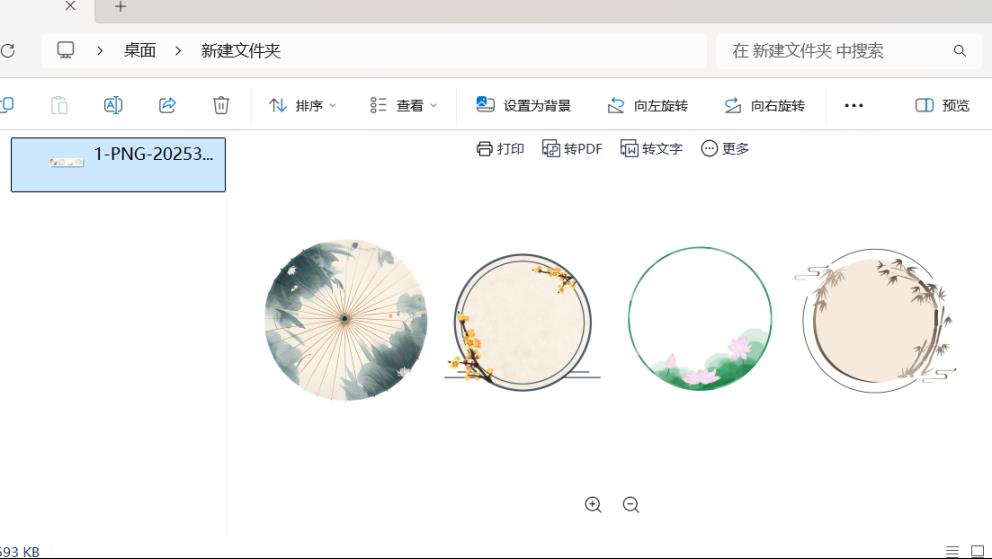
批量复制长图步骤
选择文件批量处理板块:在软件主界面上,选择“文件批量处理”板块,并切换到“固定文件分发”功能
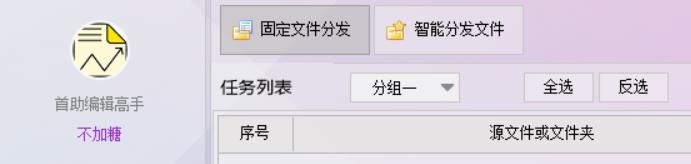
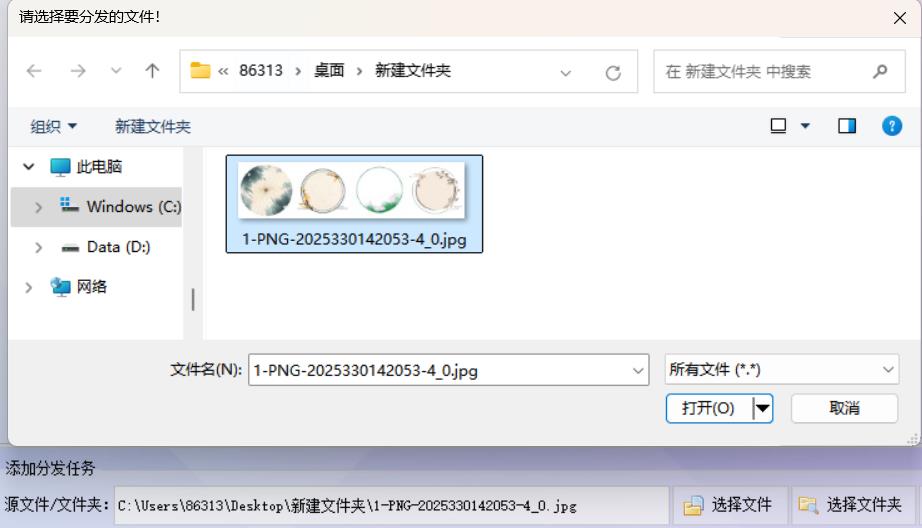
添加文件:点击“选择文件”按钮,在弹出的对话框中,选择刚才拼接好的长图图片文件
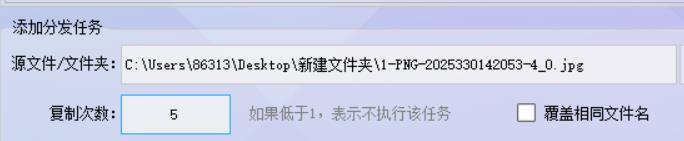
设置复制次数:在复制选项中,设置复制次数,支持1到无数次。如果设置低于1,表示不执行该任务,所以要设置大于
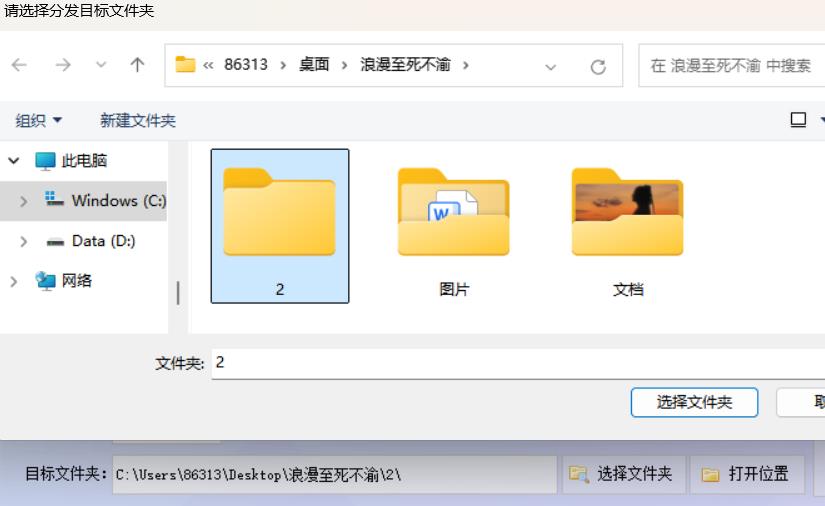
选择目标文件夹:点击“选择文件夹”按钮,在弹出的对话框中,选择你想要将图片复制到的目标文件夹
保存任务:单击“保存任务”按钮,将添加好的分发任务保存到任务列表中

执行任务:确认选择好一系列相关的选项之后,单击右下角的“执行任务”按钮
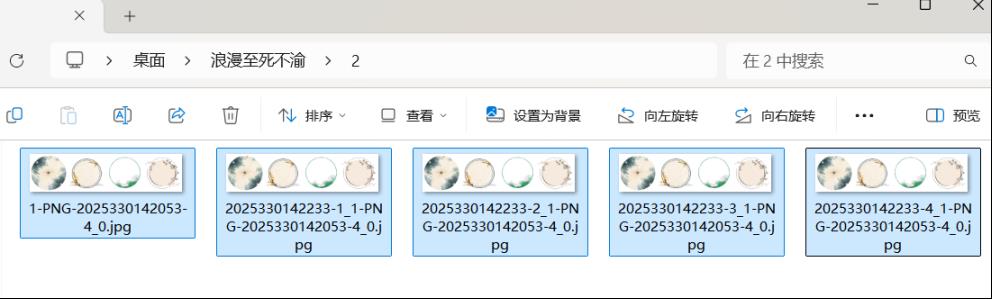
查看复制结果:提示执行完毕后,打开目标文件夹查看,可以看到长图图片被复制了多次,说明任务分发成功
怎么样,是不是已经被首助编辑高手软件的强大功能深深折服了?它就像是一位贴心的图片处理小助手,默默地帮你解决着图片拼接与批量复制的难题,让你在图片处理的海洋中畅游无阻,轻松成为图片处理达人!有了它,你再也不用为繁琐的图片处理任务而烦恼,只需轻轻一点,就能享受高效便捷的图片处理体验。快来加入首助编辑高手的大家庭吧,让我们一起开启图片处理的新篇章!


