嘿,各位在文件“海洋”里苦苦挣扎的小伙伴们!是不是每次面对堆积如山的文件,光是想想要一个个修改名称,再手动复制到不同文件夹,就感觉脑袋都要大了?感觉自己就像个在文件迷宫里迷路的小可怜,怎么也找不到高效管理的出路。别慌别慌,今天我要给大家带来一个超级惊喜——文件批量改名高手软件!它就像是文件管理界的超级英雄,拥有神奇的能力,能让那些繁琐的文件管理任务变得像玩游戏一样轻松简单。想知道它到底有多厉害吗?那就跟着我一起开启这场文件管理的奇妙之旅吧!
1.打开文件批量改名高手软件:确保软件已正确安装,并启动软件进入主界面。
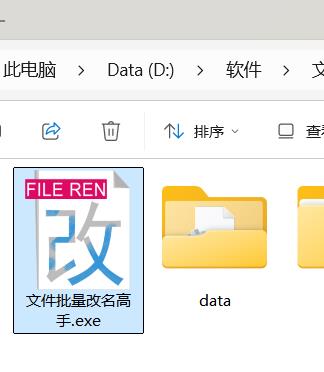
2.进入文件批量重命名板块:在软件的功能菜单中,找到并点击“文件批量重命名”板块,进入重命名操作界面。

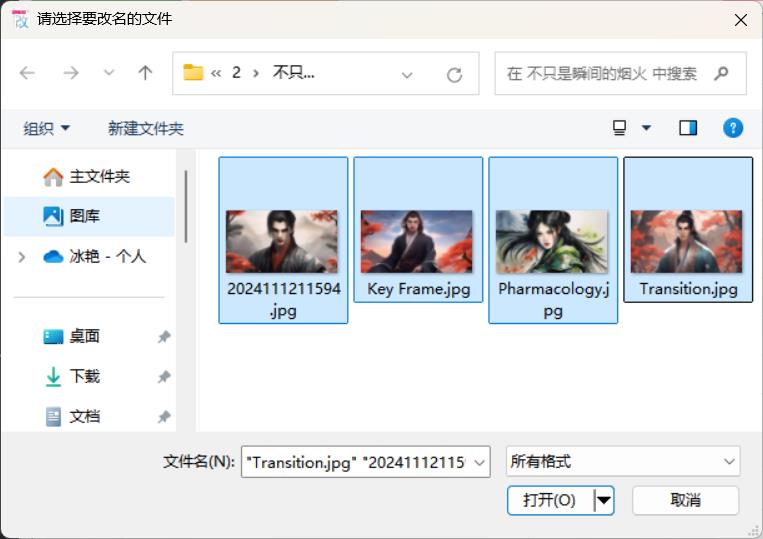
3.添加需要重命名的文件:点击“添加文件”按钮,在弹出的文件选择框中选中需要批量修改文件名的文件,支持多选。选择完成后,点击“打开”按钮将文件导入到软件中。
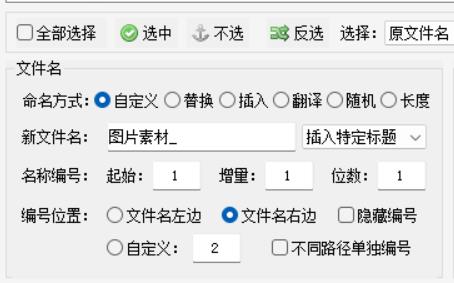
4.选择重命名规则:在重命名设置区域,选择适合的重命名规则,例如“替换”、“插入”、“删除”或“自定义”等。根据实际需求填写相应的参数,如新文件名格式、替换内容等。
5.预览重命名结果:在设置完重命名规则后,软件通常会提供预览功能,允许用户查看重命名后的文件名效果。确认无误后,进行下一步操作。
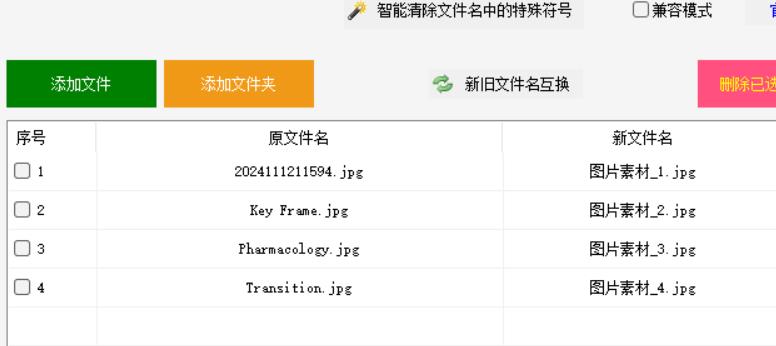
6.开始重命名:点击“开始改名”按钮,软件将自动对导入的文件进行批量重命名。等待软件提示重命名完成。
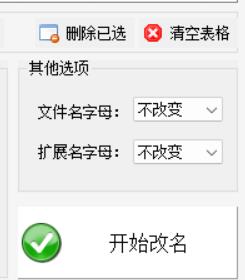
7.返回主界面:重命名完成后,返回软件主界面,准备进行文件批量复制操作。
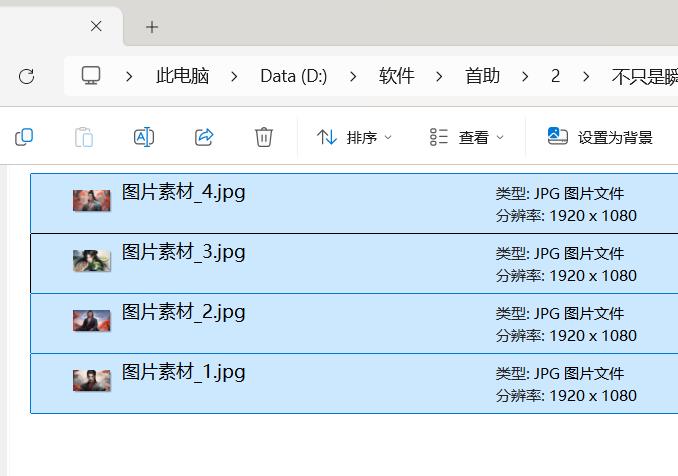
8.进入文件批量复制工具:在软件的功能菜单中,找到并点击“文件批量复制工具”板块,进入复制操作界面。

9.添加已重命名的文件:在文件批量复制工具中,通过“添加文件”按钮导入之前已经重命名的多个文件。同时,在“复制到的目标文件夹”中,添加一个或多个目标文件夹,这些文件夹将是文件复制的目的地。
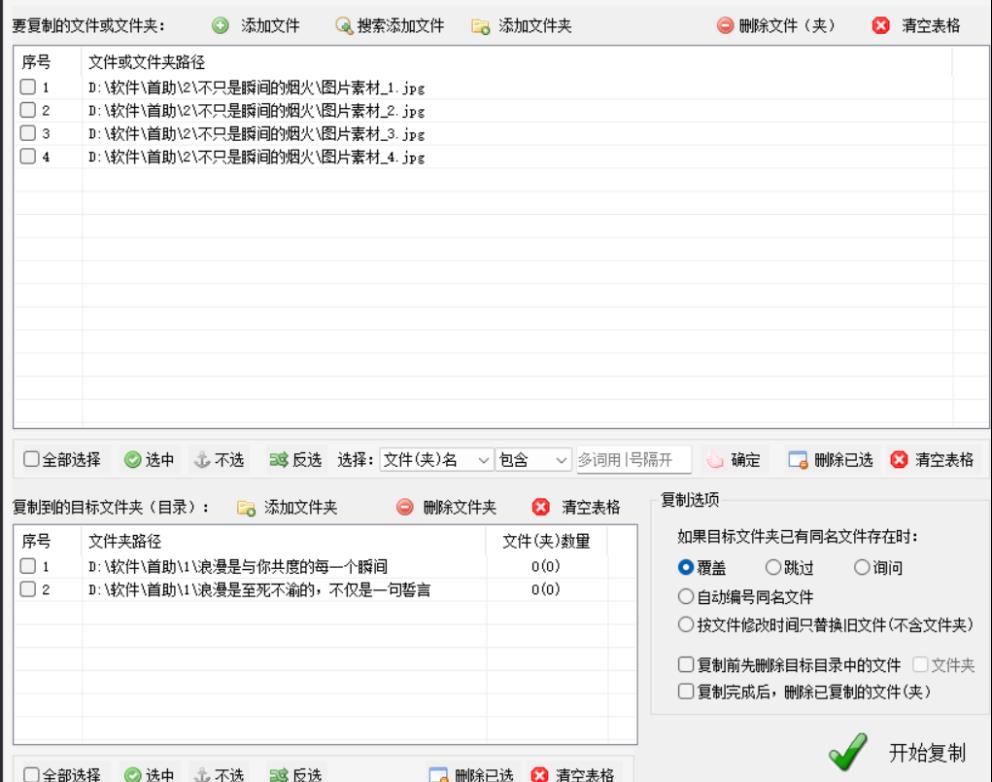
10.开始复制:在复制选项中,设置好一系列相关的选项(如是否覆盖已有文件等)。确认无误后,单击“开始复制”按钮。等待软件提示复制完成,打开目标文件夹查看复制结果。

哇塞,是不是已经被文件批量改名高手软件的强大功能震撼到啦?有了它,批量修改文件名、一键复制到多个指定文件夹,这些曾经让你头疼不已的文件管理任务,现在就像小菜一碟,轻松搞定!以后再也不用在文件的“汪洋大海”里苦苦挣扎,浪费时间和精力啦。有了这个秘密武器,你就是文件管理界的达人,工作效率蹭蹭往上涨,说不定还能得到老板的表扬和同事的羡慕呢!还等什么呀,赶紧把这个神器收入囊中,让你的文件管理之路从此一路畅通吧!咱们下次再见咯,拜拜!


