在繁忙的办公世界里,TXT文本文档如同无尽的海洋,信息浩如烟海。如何在这些文档中快速、准确地提取出所需的信息,成为了每一位办公达人的必修课。今天,就让我们一起揭开首助编辑高手软件中智能提列功能的神秘面纱,看看它是如何助力我们轻松应对这一挑战的!
素材准备:
电脑某个TXT文本文档内容中,有多列文本数据一一显示着
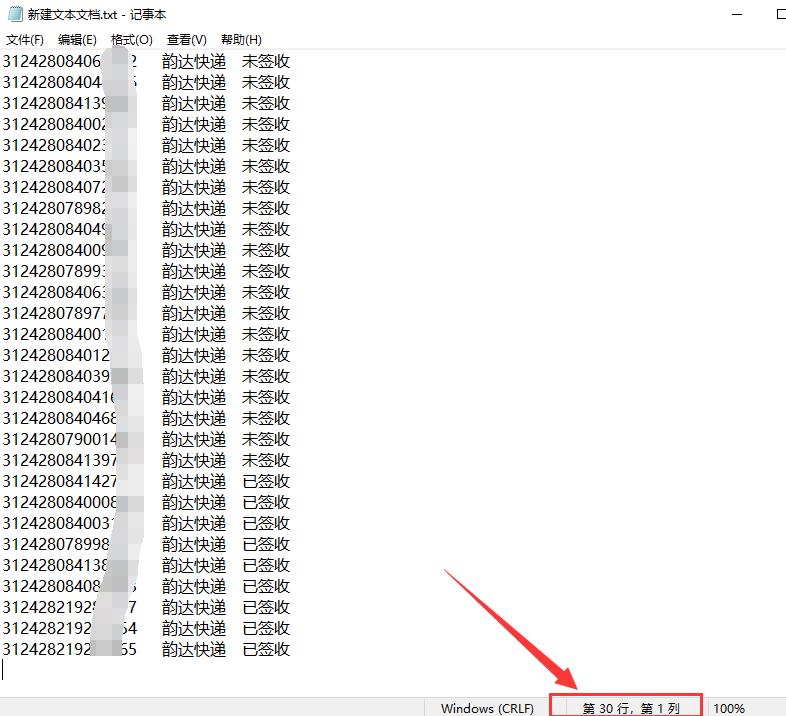
目标:提取某一列或多列的文本数据单独保存为新的TXT文本文档
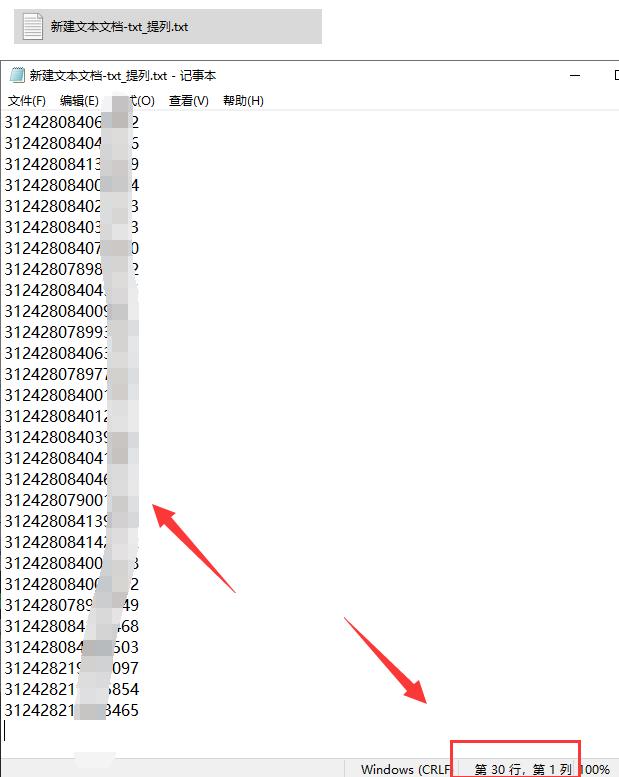
操作步骤:
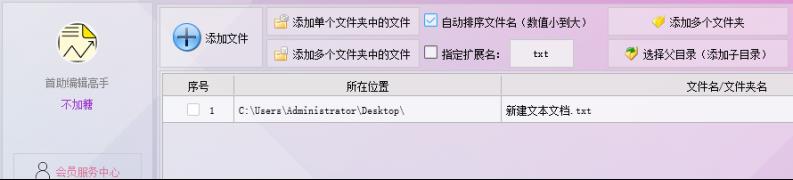
1.导入TXT文本文档:在软件的文本批量操作界面中,点击“添加文件”按钮,然后在弹出的文件选择窗口中,找到并选择您想要提取文本的TXT文本文档,点击“打开”将文件导入到软件中
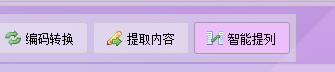
2.选择智能提列功能:导入文件后,在功能栏里选择“智能提列”功能,这是进行列文本提取的关键步骤
3.设置提取方式:在智能提列功能中,您需要设置提取方式。例如,如果您想从CSV、XLS或XLSX等格式的文件中提取数据,您可以选择从特定的工作表或表格中提取。但既然您提到的是TXT文本文档,那么通常这些文档没有明确的表格结构,但您可能需要根据文本中的某种模式(如分隔符)来定义“列”。

4.设置提取列:即使对于TXT文档,如果您知道文本中的结构(例如,每行都以某种方式分隔数据),您仍然可以指定要提取的“列”。这通常涉及到设置起始和结束位置,或者使用特定的分隔符来识别列。在软件中,您可以选择并设置从TXT等文本文档中提取分隔符为: (输入原文档中第一列和第二列之间的分隔符,即某个或多个空格) 第:几列文本(多列间用逗号隔开,如果每行中没有分隔符,则提取所有文本)

5.设置保存格式:设置从第1行开始提取到最后一行结束,而且支持将提取后的列保存为TXT文本或者CSV表格的形式,这边选择TXT文本
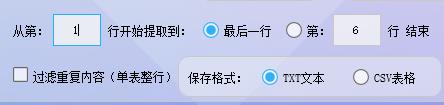
6.设置保存位置:在提取文本之前,您还需要设置新文件的指定保存位置,您可以选择覆盖原文件或将提取的内容保存在新位置

7.开始提取:当所有设置都完成后,点击“开始提列”按钮,软件将开始按照设定的提取方式和保存位置进行内容提取
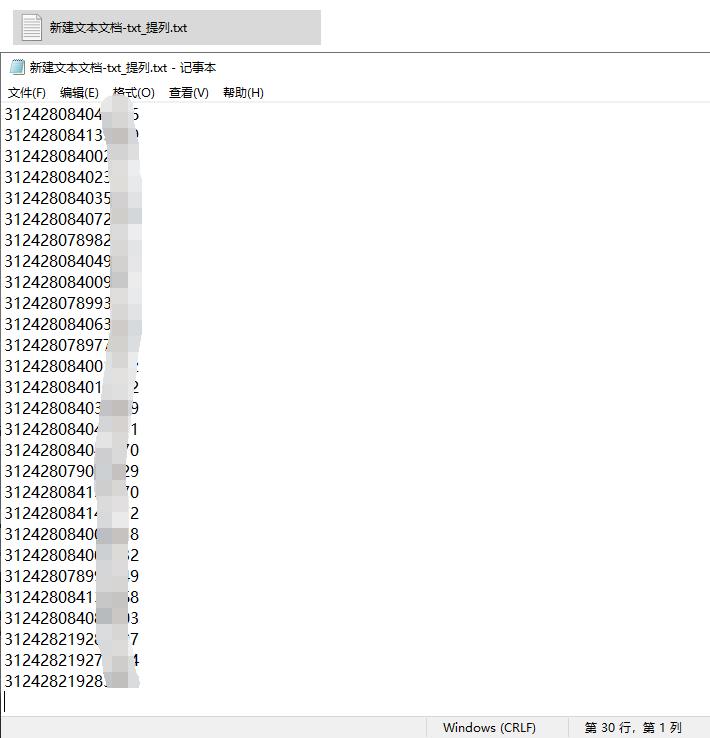
8.查看提取结果:等待提取完成后,软件会提示“提取内容成功”。此时,您可以根据设置的保存位置,打开相应的文件夹查看提取出来的内容
通过首助编辑高手软件的智能提列功能,我们不仅能够轻松应对TXT文本文档中信息的提取与整理,还能在繁忙的办公生活中找到一丝乐趣。让我们一起成为办公软件的达人,享受高效、便捷、有趣的办公生活吧!


